인터넷에서 내려받은 PDF를 파일 탐색기에서 클릭했는데, 오른쪽 미리 보기 창에 내용 대신 “이 파일이 컴퓨터에 해를 끼칠 수 있다”는 경고만 뜨는 경우가 있습니다. 고장이 아니라 2025년 10월 윈도우 보안 업데이트부터 적용된 의도된 변경입니다. 그리고 2026년 10월 업데이트에서 이 동작이 다시 한 번 바뀌었습니다.
이 글에서는 왜 미리 보기가 막혔는지, 10월 업데이트 이후 무엇이 달라졌는지, 그래도 안 보일 때 안전하게 푸는 방법을 순서대로 정리합니다. (2026년 10월 기준)
어떤 증상인가
다운로드 폴더의 PDF, 워드 문서, HTML 파일 등을 선택하면 미리 보기 창에 “미리 보려는 파일이 컴퓨터에 해를 끼칠 수 있으니, 파일과 출처를 신뢰한다면 파일을 열어서 확인하라”는 취지의 경고가 표시됩니다.
같은 파일을 더블클릭해서 여는 것은 문제없이 됩니다. 막힌 것은 미리 보기 창뿐입니다. 직접 만든 파일은 이 차단의 대상이 아닙니다.
왜 막혔나: ‘웹의 표시(Mark of the Web)’
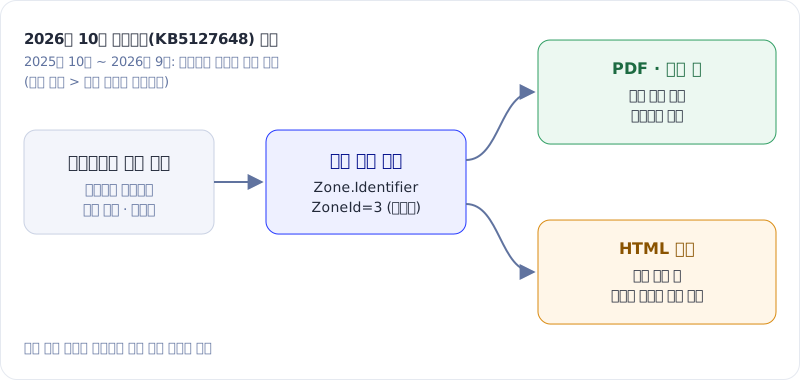
윈도우는 브라우저 다운로드, 이메일 첨부, 메신저 등 인터넷에서 받은 파일에 보이지 않는 꼬리표를 붙여 둡니다. 이를 ’웹의 표시(Mark of the Web)’라고 부르며, NTFS 디스크에서는 Zone.Identifier라는 숨은 데이터로 저장됩니다.
2025년 10월 14일 이후 보안 업데이트부터 마이크로소프트는 이 꼬리표가 붙은 파일의 미리 보기를 기본으로 차단했습니다. 외부 경로를 가리키는 HTML 태그가 들어간 파일을 미리 보기만 해도 윈도우 로그인 인증 정보(NTLM 해시)가 외부로 새어 나갈 수 있는 취약점을 막기 위해서입니다. 마이크로소프트 지원 문서(KB5070960)에도 이 내용이 정리돼 있습니다.
즉, 파일을 열기도 전에 ‘미리 보기만으로’ 공격이 시작되는 경로를 차단한 것입니다.
내 파일에 꼬리표가 있는지 확인하기
방법 1. 파일 속성
파일을 마우스 오른쪽 버튼으로 클릭하고 속성을 엽니다. 일반 탭 아래쪽에 “이 파일은 다른 컴퓨터에서 가져왔으므로 이 컴퓨터를 보호하기 위해 차단될 수 있습니다.“라는 보안 문구와 차단 해제 확인란이 있다면 꼬리표가 붙은 파일입니다.
방법 2. PowerShell
PowerShell을 열고 아래 명령을 실행합니다. 경로는 확인할 파일로 바꿉니다.
Get-Content -Path "$env:USERPROFILE\Downloads\example.pdf" -Stream Zone.IdentifierZoneId=3(인터넷 영역)이 표시되면 꼬리표가 있는 파일입니다. 브라우저에 따라 다운로드한 주소(HostUrl)도 함께 기록됩니다. 꼬리표가 없는 파일이라면 해당 스트림을 찾을 수 없다는 오류가 나옵니다.
2026년 10월 업데이트 후 달라진 점
2026년 10월 13일 보안 업데이트(윈도우 11 24H2·25H2·26H2용 KB5127648)에 탐색기 미리 보기 개선이 포함됐습니다. 9월 22일 선택적 미리 보기 업데이트(KB5124010)에서 먼저 공개된 기능입니다.
- PDF 등 HTML이 아닌 파일: 꼬리표가 있어도 미리 보기 창에 자동으로 표시됩니다.
- HTML 파일: 여전히 기본으로 막혀 있고 경고가 표시됩니다. 대신 미리 보기 창에 경고를 확인하고 그래도 미리 보는 버튼(영문판 표기 ‘Preview anyway’)이 생겨, 신뢰하는 파일이라면 그 자리에서 볼 수 있습니다.
이전에는 파일마다 속성에서 차단 해제를 눌러야 했는데, PDF 같은 일반 문서는 이제 그 과정이 필요 없어진 셈입니다.
주의: 단계적으로 배포됩니다
이 변경은 업데이트를 설치한 모든 PC에서 한 번에 켜지지 않고 순차적으로 활성화되는 기능입니다. 업데이트를 설치했는데도 아직 예전처럼 막힌다면, 아래 순서로 확인해 보세요.
- 설정 > Windows 업데이트에서 업데이트 확인을 눌러 대기 중인 업데이트를 모두 설치하고 재시작합니다.
Win + R→winver를 실행해 빌드 번호를 확인합니다. 10월 보안 업데이트가 설치됐다면 24H2는 26100.9711, 25H2는 26200.9711, 26H2는 26300.9711 이상입니다.- 빌드가 맞는데도 막혀 있다면 기능이 아직 내 PC에 활성화되지 않은 것입니다. 기다리거나 아래의 파일별 차단 해제를 사용하면 됩니다.
참고로 24H2 홈·프로 버전은 이번 10월 업데이트가 마지막 보안 업데이트입니다. 24H2를 쓰고 있다면 25H2 이상으로 올리는 것도 함께 검토하세요.
미리 보기 창 자체가 안 보인다면
경고 문구조차 안 보이고 오른쪽 창이 아예 없다면 미리 보기 창이 꺼져 있는 것입니다.
- 탐색기 상단 보기 > 표시 > 미리 보기 창을 선택하거나
- 단축키
Alt + P를 누르면 켜고 끌 수 있습니다.
PDF는 설치된 PDF 프로그램이 미리 보기 기능을 제공해야 표시됩니다. 꼬리표가 없는 PDF도 미리 보기가 안 된다면 이번 보안 변경과는 별개의 문제이니, 기본 PDF 프로그램 설정을 확인해 보세요.
그래도 막힐 때: 신뢰하는 파일만 차단 해제
출처를 확실히 아는 파일이라면 꼬리표를 지워 미리 보기를 허용할 수 있습니다. 반대로 말하면, 모르는 사람에게 받은 메일 첨부나 출처가 불분명한 다운로드 파일에는 쓰지 않는 것이 이번 보안 변경의 취지에 맞습니다.
파일 하나: 속성에서 차단 해제
- 파일을 마우스 오른쪽 버튼으로 클릭 → 속성
- 일반 탭 아래쪽 차단 해제에 체크
- 확인
마이크로소프트 안내에 따르면 변경 사항이 바로 반영되지 않고 다음 로그인 이후에 적용될 수도 있습니다.
여러 파일: PowerShell Unblock-File
특정 폴더의 파일을 한꺼번에 풀려면 PowerShell의 Unblock-File을 사용합니다. 예를 들어 다운로드 폴더 안 업무자료 폴더의 PDF만 차단 해제하려면 다음과 같습니다.
Get-ChildItem -Path "$env:USERPROFILE\Downloads\업무자료" -Filter *.pdf | Unblock-File실행 후 앞에서 소개한 Get-Content ... -Stream Zone.Identifier 명령을 다시 실행해 보면 스트림이 없다는 오류가 나오며, 꼬리표가 지워진 것을 확인할 수 있습니다.
다운로드 폴더 전체를 한 번에 푸는 것은 권하지 않습니다. 확인하지 않은 파일까지 함께 풀리기 때문입니다. 필요한 폴더, 필요한 확장자로 범위를 좁혀서 쓰세요.
권하지 않는 방법
인터넷에서는 레지스트리 값을 바꿔 모든 다운로드 파일의 미리 보기 차단을 한 번에 끄는 방법도 소개됩니다. 하지만 이는 이번 업데이트가 막으려던 NTLM 해시 유출 위험을 그대로 되살리는 설정이고, 이 방법을 소개하는 글에서도 위험하다고 경고합니다. PDF 미리 보기는 10월 업데이트로 해결되고, 나머지는 파일별 차단 해제로 충분하므로 굳이 전체 보호를 끌 이유는 없습니다.
정리
- 다운로드한 파일의 미리 보기 차단은 2025년 10월부터 적용된 보안 기능이며 고장이 아닙니다.
- 2026년 10월 업데이트(KB5127648) 이후 PDF 등 일반 파일은 자동으로 미리 보기가 되고, HTML은 버튼을 눌러야 미리 볼 수 있습니다. 기능은 단계적으로 켜집니다.
- 아직 막혀 있다면 업데이트와 빌드 번호를 확인하고, 신뢰하는 파일만 속성의 차단 해제 또는
Unblock-File로 풉니다. - 레지스트리로 차단을 통째로 끄는 방법은 쓰지 않는 것이 좋습니다.