自分の PC でローカル AI を動かす:Ollama のインストールから VRAM 別のモデル選びまで
この記事は韓国語の原文を翻訳したものです。スクリーンショットは韓国語の画面です。
ブログ作業を手伝ってくれる AI を自分の PC で動かそうと、Ollama をインストールしました。インストール自体は難しくなかったのですが、モデルが意図しないドライブに保存されたり、初回の実行が妙に遅かったりと、実際にやってみると解説記事にはあまり書かれていないところで何度かつまずきました。
この記事は、インストール手順に加えて、グラフィックボードのメモリ(VRAM)に合ったモデルの選び方と、つまずいた問題とその解決方法を実測値とともにまとめた記録です。(2026年10月、Ollama 0.40.3 時点)
使用した PC 環境
| 項目 | 仕様 |
|---|---|
| CPU | AMD Ryzen 7 5800X |
| RAM | 32GB DDR4-3200 |
| グラフィックボード | NVIDIA RTX 3080 12GB(ドライバー 595.97) |
| ストレージ | C: NVMe 1TB(Windows)、D: NVMe 1TB(モデル保存用) |
| OS | Windows 11 |
1. 自分のグラフィックボードでどのモデルを動かせるか
ローカル AI で一番大事なのはグラフィックボードのメモリ(VRAM)です。モデル全体が VRAM に収まれば速く動き、はみ出すと速度が大きく落ちます。
必要な VRAM はおおよそモデルファイルのサイズ+会話の長さ(コンテキスト)用の余裕です。よく使われる4ビット量子化(Q4)モデルを基準にまとめると、次のとおりです。
| VRAM | 無理なく動かせるサイズ |
|---|---|
| 8GB | 7〜8B クラス |
| 12GB | 12〜14B クラス(今回使用) |
| 16GB | 20〜24B クラス |
| 24GB | 27〜32B クラス |
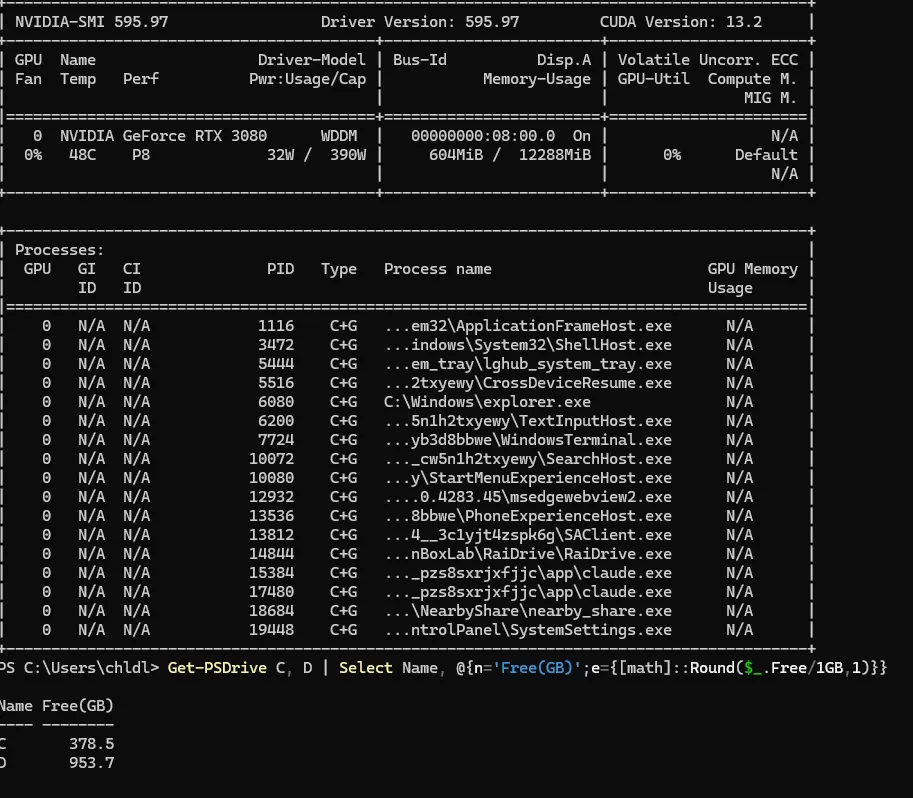
注意点が一つあります。グラフィックボードがモニター出力も担っている場合、デスクトップや開いているアプリが VRAM の一部を使います。私の PC は何もしていなくても約0.6GB を使っていたので、実際に使える VRAM は12GB ではなく約11.5GB でした。
2. モデル選び:実際に2つを比べてみました
12GB に収まるモデルのうち、韓国語に対応した2つを同じ質問で試しました。質問は「Windows 11 の起動を速くする方法を1500字のブログ記事にして」(韓国語で依頼)です。
| 項目 | qwen3:14b | gemma3:12b |
|---|---|---|
| モデルサイズ | 9.3GB | 8.1GB |
| 生成速度 | 73.4 トークン/秒 | 75.6 トークン/秒 |
| 韓国語 | 中国語の単語が混ざる(“任务 관리자”) | 自然 |
| 分量 | 依頼より短い | 依頼より長い |
速度はほぼ同じで、韓国語の文章は gemma3:12b のほうが明らかに自然でした。
ただし、どちらのモデルにも事実の誤りがありました。Windows の設定メニューのパスを間違えたり、存在しない機能を説明したりしていました。このサイズのローカルモデルが書いた文章はそのまま使わず、必ず人が確認する必要があります。私はローカル AI を本文の執筆ではなく、タイトル案、要約、タグ作りのように、結果をすぐ目で確認できる作業に使っています。
モデル選びでもう一つ確認したいのがライセンスです。商用利用の条件はモデルごとに違うので、ブログや仕事のように収益につながる用途で使う予定なら、まずモデルのページでライセンスを確認してください。
3. インストールの前に:モデルの保存先を決める
Ollama は既定で、モデルを C ドライブのユーザーフォルダー(C:\Users\<ユーザー名>\.ollama\models)に保存します。モデル1つが8〜10GB あるので、いくつかダウンロードするだけで C ドライブがすぐにいっぱいになります。
私は D ドライブに保存されるよう、インストール前に環境変数を設定しました。PowerShell で実行します。
New-Item -ItemType Directory -Path "D:\Ollama\models" -Force
[Environment]::SetEnvironmentVariable("OLLAMA_MODELS", "D:\Ollama\models", "User")
[Environment]::SetEnvironmentVariable("OLLAMA_CONTEXT_LENGTH", "8192", "User")OLLAMA_MODELS:モデルの保存先OLLAMA_CONTEXT_LENGTH:一度に扱える会話の長さ。長いほど VRAM を多く使います。12GB で14B モデルを使うなら、8192 くらいがちょうどよかったです。
4. Ollama のインストール
- ollama.com から Windows 用のインストーラーをダウンロードして実行します。
- インストールが終わったら、タスクバー右下の Ollama アイコンを右クリックして Quit し、スタートメニューから Ollama をもう一度起動します。
- PowerShell のウィンドウを新しく開いてインストールを確認します。
ollama --version
ollama list
手順2が重要です。私はこれを飛ばしたせいで、次のステップで問題が起きました。
なお、自分の PC でモデルを動かすのにアカウント登録は不要です。ただし、モデル名に :cloud が付いたものは自分の PC ではなく Ollama のサーバーで実行されるため、入力した内容が外部に送られます。ローカルだけで使いたいなら、こうしたモデルは避けてください。
5. モデルのダウンロードと、私がぶつかった問題:モデルが C ドライブに保存された
ollama pull qwen3:14b最初にダウンロードしたモデルは qwen3:14b でした。ダウンロードは問題なく終わったのに、D ドライブのフォルダー容量を確認すると0GB でした。モデルは C ドライブの既定の場所に保存されていたのです。
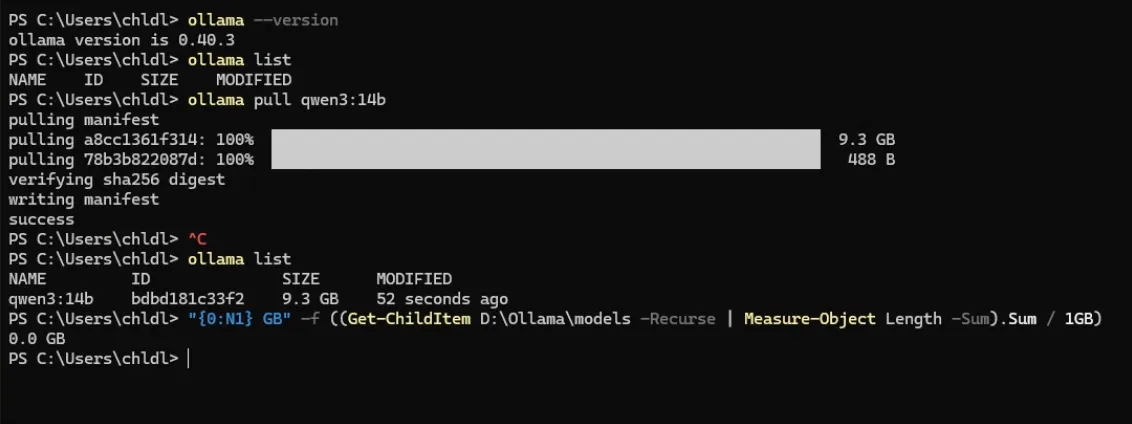
原因:インストール直後に Ollama が自動で起動しますが、この時点ではさっき設定した環境変数をまだ読み込んでいません。そのため既定の場所に保存されます。
解決:ダウンロードし直す必要はなく、ファイルを移動すれば済みます。Ollama を完全に終了してから移動します。
# 1. Ollama を完全に終了(トレイアイコンで Quit したあとに実行)
Get-Process -Name "ollama*" -ErrorAction SilentlyContinue | Stop-Process -Force

# 2. モデルファイルを D ドライブへ移動
$src = "$env:USERPROFILE\.ollama\models"
$dst = "D:\Ollama\models"
Move-Item "$src\blobs"     $dst -Force
Move-Item "$src\manifests" $dst -Force
そのあとスタートメニューから Ollama を起動し直し、新しい PowerShell ウィンドウで ollama list を実行してモデルが表示されれば成功です。
容量を確認したときに数字が違って見えても、驚く必要はありません。Ollama では9.3GB と表示されましたが、PowerShell で計算すると8.6GB でした。1GB の数え方(10億バイトと1,073,741,824バイト)が違うだけで、サイズは同じです。
6. GPU で正しく動いているか確認する
モデルを実行するときに --verbose を付けると、最後に速度が表示されます。
ollama run gemma3:12b --verbose "Windows 11 の起動を速くするコツを、ブログ記事のタイトル5つで提案して"別の PowerShell ウィンドウで ollama ps を実行すると、モデルがどこに読み込まれているかがわかります。
ollama psPROCESSOR が 100% GPU なら、モデル全体がグラフィックボードに載っている正常な状態です。CPU/GPU が混ざって表示される場合は VRAM が足りず一部が CPU に回っていて、速度が大きく落ちます。

初回の実行がやけに遅かった理由
qwen3:14b を初めて実行したときは生成速度が12.95 トークン/秒で、思ったよりずっと遅い結果でした。同じコマンドをもう一度実行すると73.36 トークン/秒になりました。モデルを初めてグラフィックボードに読み込んだ直後は、初期化の処理が混ざって遅く測定されるようです。速度を比べるときは2回目の実行結果を基準にしてください。
また、Ollama は既定で5分間使われないとモデルを VRAM から降ろします。そのため、しばらく間を空けてから最初に質問するときは、読み込み直す時間がかかります。
7. VRAM 不足でこっそり遅くなるのを防ぐ
NVIDIA のドライバーは VRAM が足りなくなると、エラーを出さずにシステムメモリ(RAM)を借りて使います。このとき ollama ps には相変わらず100% GPU と表示されるのに実際の速度は大きく落ちるので、原因を見つけにくくなります。
これを防ぐには、NVIDIA コントロールパネルで Ollama だけを個別に設定します。
- デスクトップを右クリック → NVIDIA コントロールパネル → 3D 設定の管理 → プログラム設定タブ
- 追加をクリックして
ollama.exeを選びます。(インストール場所は PowerShell で(Get-Command ollama).Sourceを実行すると確認できます。) - CUDA - システムメモリ フォールバック ポリシー(英語表示:CUDA - Sysmem Fallback Policy)を「システムメモリ フォールバックなしを優先」(Prefer No Sysmem Fallback)に変更して適用します。
- 同じフォルダーにある
ollama app.exeも同じ方法で設定します。 - Ollama を終了してから、もう一度起動します。
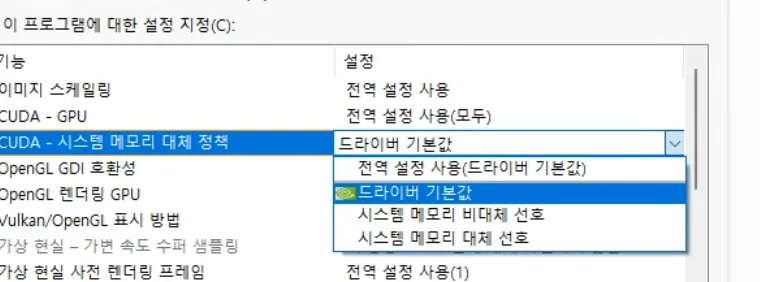
名前がよく似た「システムメモリ フォールバックを優先」(Prefer Sysmem Fallback)は正反対の設定なので、取り違えないよう注意してください。こう設定しておくと、VRAM が足りないときに ollama ps に CPU/GPU の混在が正しく表示されるので、すぐに気づけます。
8. セキュリティ:外部に公開しない
Ollama は http://localhost:11434 というアドレスで、ほかのプログラムが接続できる機能(API)を提供しています。この機能には既定でパスワードのような認証がありません。ほかの PC からも使いたいからとこのポートをネットワークに公開すると、同じネットワークの誰でも自分の PC の AI を使えてしまいます。リモートで使いたい場合は、ポートを開けるのではなく、リモートデスクトップのように PC そのものへ安全に接続する方法を使うのがおすすめです。
まとめ
| ステップ | ポイント |
|---|---|
| モデルのサイズ | VRAM 12GB なら12〜14B クラス。デスクトップが使う VRAM も考慮 |
| モデル選び | 言語の品質とライセンスを確認。結果は必ず人がチェック |
| インストール順 | 保存先の環境変数 → インストール → Ollama を再起動 → モデルをダウンロード |
| 確認 | ollama ps で100% GPU、--verbose で2回目の実行速度 |
| 安定化 | NVIDIA コントロールパネルでシステムメモリ フォールバックをオフ |
| セキュリティ | 11434番ポートは外部に公開しない |
インストールで一番つまずいたのは、「インストール後に Ollama を再起動しなかったため、モデルが C ドライブに保存されたこと」でした。初めてインストールする方は、手順4の再起動だけは必ず行ってください。